Manuale App BRIDGe
1Login e Registrazione
Accesso all'applicazione
Benvenuti nell'app BRIDGe, la piattaforma LyoTech per la gestione dei dispositivi di monitoraggio. Per iniziare, potete effettuare il login con le vostre credenziali esistenti oppure registrare un nuovo account.
Registrazione nuovo account
Per creare un nuovo account, selezionate l'opzione di registrazione e compilate i campi richiesti. Importante: inserite un indirizzo email valido di vostra proprietà, poiché riceverete un'email di verifica necessaria per attivare l'account.
Dopo la registrazione, controllate la vostra casella di posta e seguite le istruzioni per verificare l'email. Solo dopo la verifica potrete accedere a tutte le funzionalità dell'app.
Funzione Remember Me
Durante il login, è disponibile l'opzione "Ricordami". Se abilitata, questa funzione permette l'accesso automatico senza dover inserire le credenziali per un periodo di tempo determinato, rendendo più comodo l'utilizzo quotidiano dell'app.
Recupero password
Se avete dimenticato la password, utilizzate il pulsante "Password dimenticata" nella schermata di login. Seguite le istruzioni che appariranno sullo schermo: riceverete un'email con il link per reimpostare la password in modo sicuro.
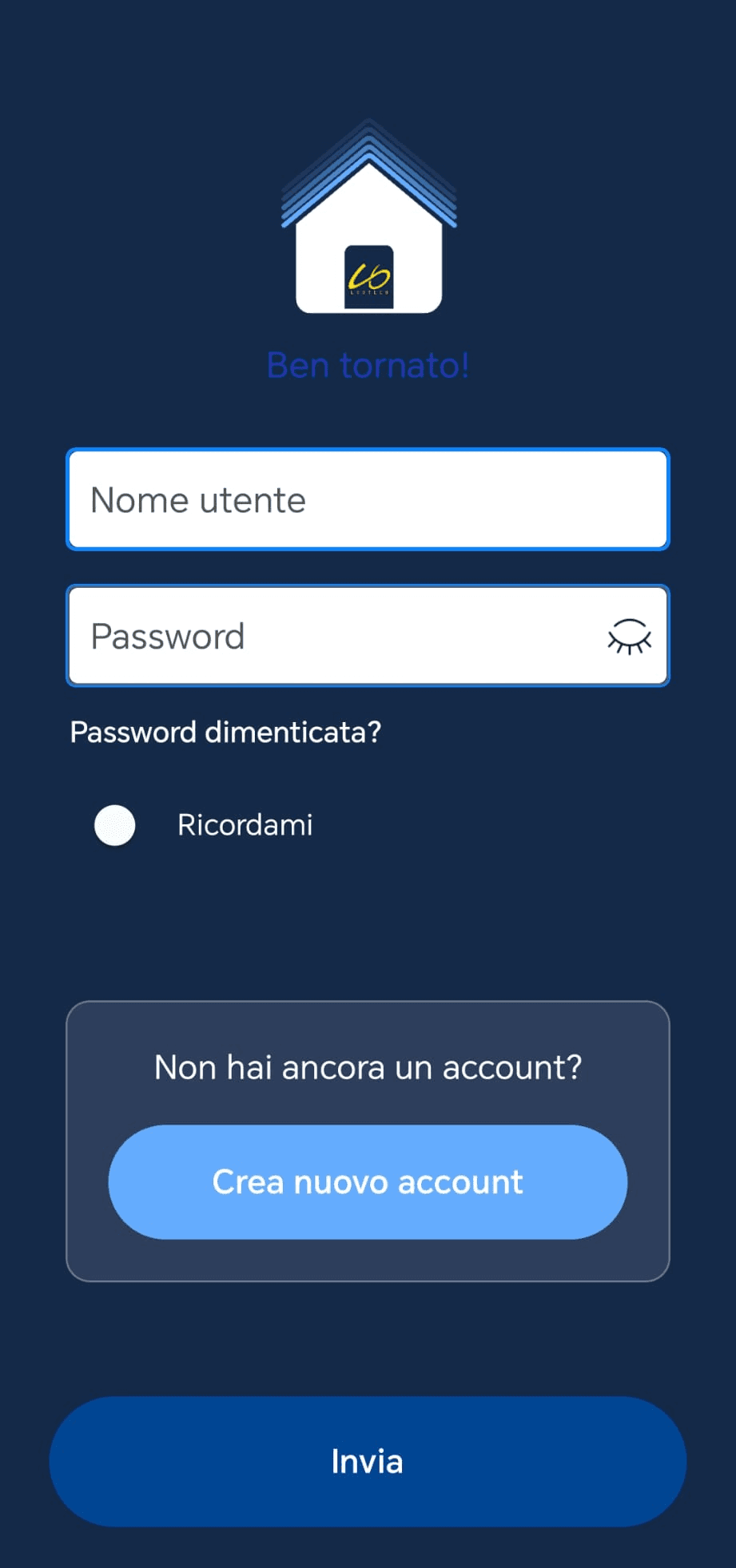
Schermata di login
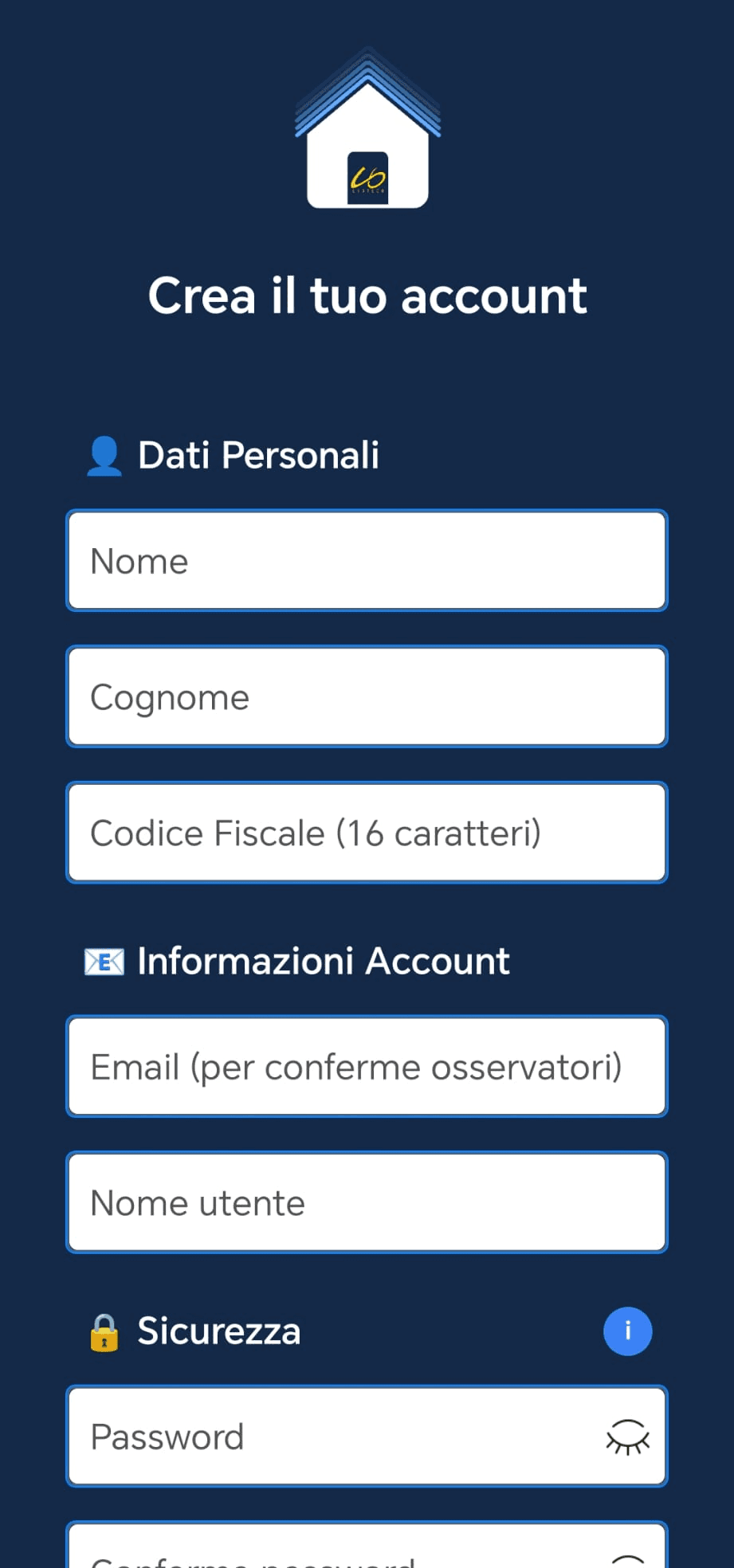
Registrazione nuovo account
2Gestione Case e Utenti
Tipologie di utenti
Nell'app BRIDGe esistono due tipi di utenti per ogni casa: Osservatori e Supervisor.
Gli Osservatori possono visualizzare i dati e le informazioni della casa ma hanno permessi limitati.
I Supervisor sono gli amministratori della casa e hanno permessi completi: possono modificare le configurazioni di alcuni sensori, gestire gli altri utenti (accettarli, promuoverli a supervisor, eliminarli o bloccarli), e accedere a tutte le funzionalità avanzate.
Prima configurazione
Dopo aver verificato la vostra email, vi troverete nella schermata iniziale che indica che non avete ancora nessuna casa associata al vostro account. Utilizzate il pulsante presente per procedere con la configurazione.
Avete due opzioni:
1. Creare una nuova casa
Se create una nuova casa, diventerete automaticamente il Supervisor. Riceverete il codice licenza della casa tramite email. Questo codice è necessario per invitare altri utenti a unirsi alla vostra casa. Potrete consultarlo in qualsiasi momento dalla pagina "Gestione utenti" o "Gestione case" nel menu.
2. Aggiungere una casa esistente
Se volete unirvi a una casa già creata, dovete inserire il codice licenza che vi è stato comunicato dal Supervisor della casa. Dopo l'inserimento, il Supervisor dovrà approvare la vostra richiesta dalla sezione "Gestione utenti".
Gestione utenti della casa
I Supervisor possono gestire tutti gli utenti che hanno accesso alla casa. Dalla sezione "Gestione utenti" nel menu Impostazioni, potete:
• Visualizzare tutti gli utenti con accesso alla casa
• Accettare le richieste di nuovi utenti
• Promuovere un Osservatore a Supervisor
• Eliminare utenti dalla casa
• Bloccare utenti temporaneamente
• Invitare utenti condividendo il codice licenza
Per invitare nuovi utenti, cliccate su "Invita Utente": verrà visualizzato il codice licenza della casa che potrete condividere con le persone interessate.
Stati speciali
In alcune circostanze potreste trovarvi in schermate particolari:
Blocco da parte dello staff: se il vostro account è stato bloccato dallo staff LyoTech, apparirà una schermata dedicata. In questo caso, contattate il servizio di supporto a supporto@lyotech.it per chiarimenti.
Blocco da parte del Supervisor: se il Supervisor della casa vi ha bloccato, visualizzerete le istruzioni da seguire per risolvere la situazione. Contattate il Supervisor per comprendere i motivi e richiedere lo sblocco.
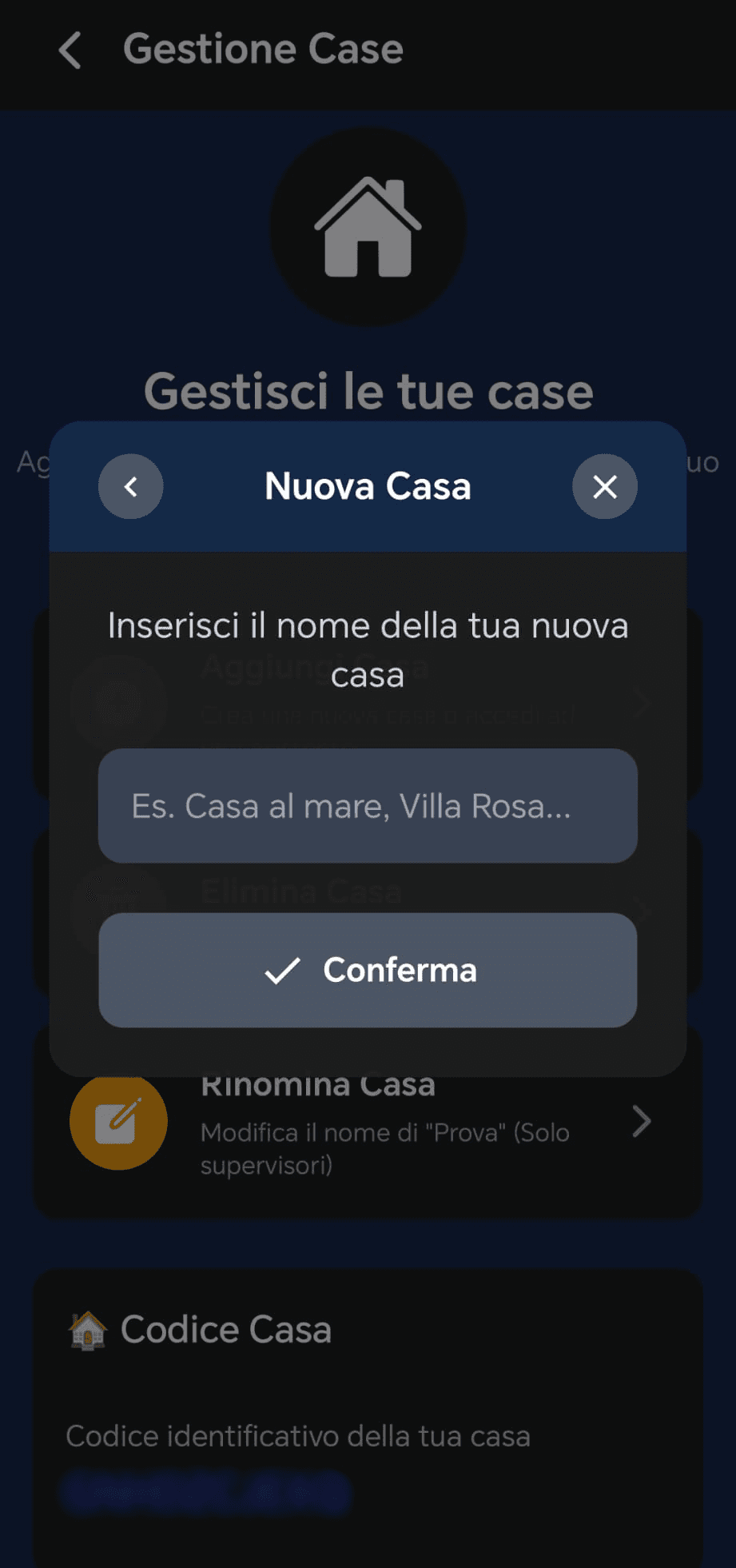
Crea nuova casa
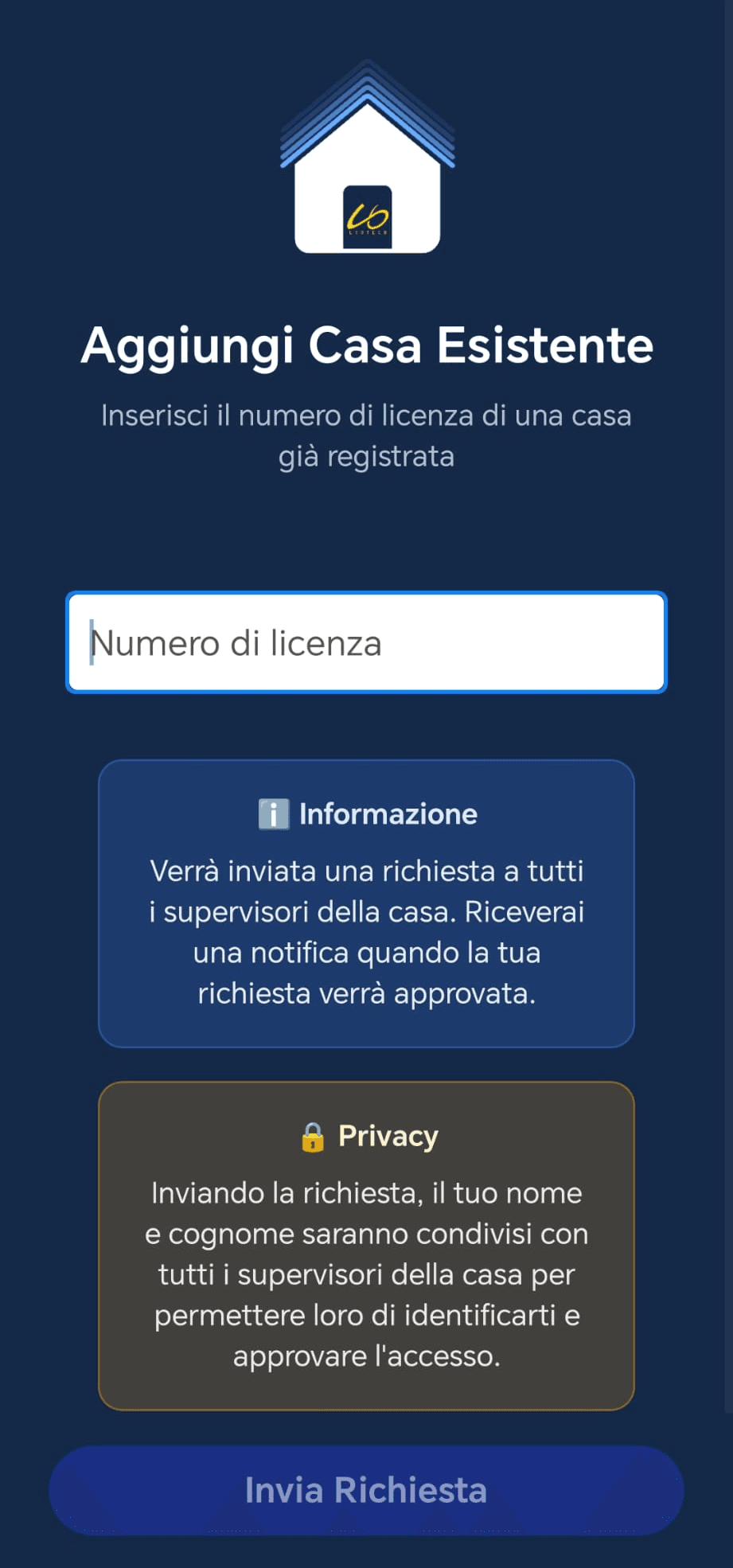
Unisciti a casa esistente
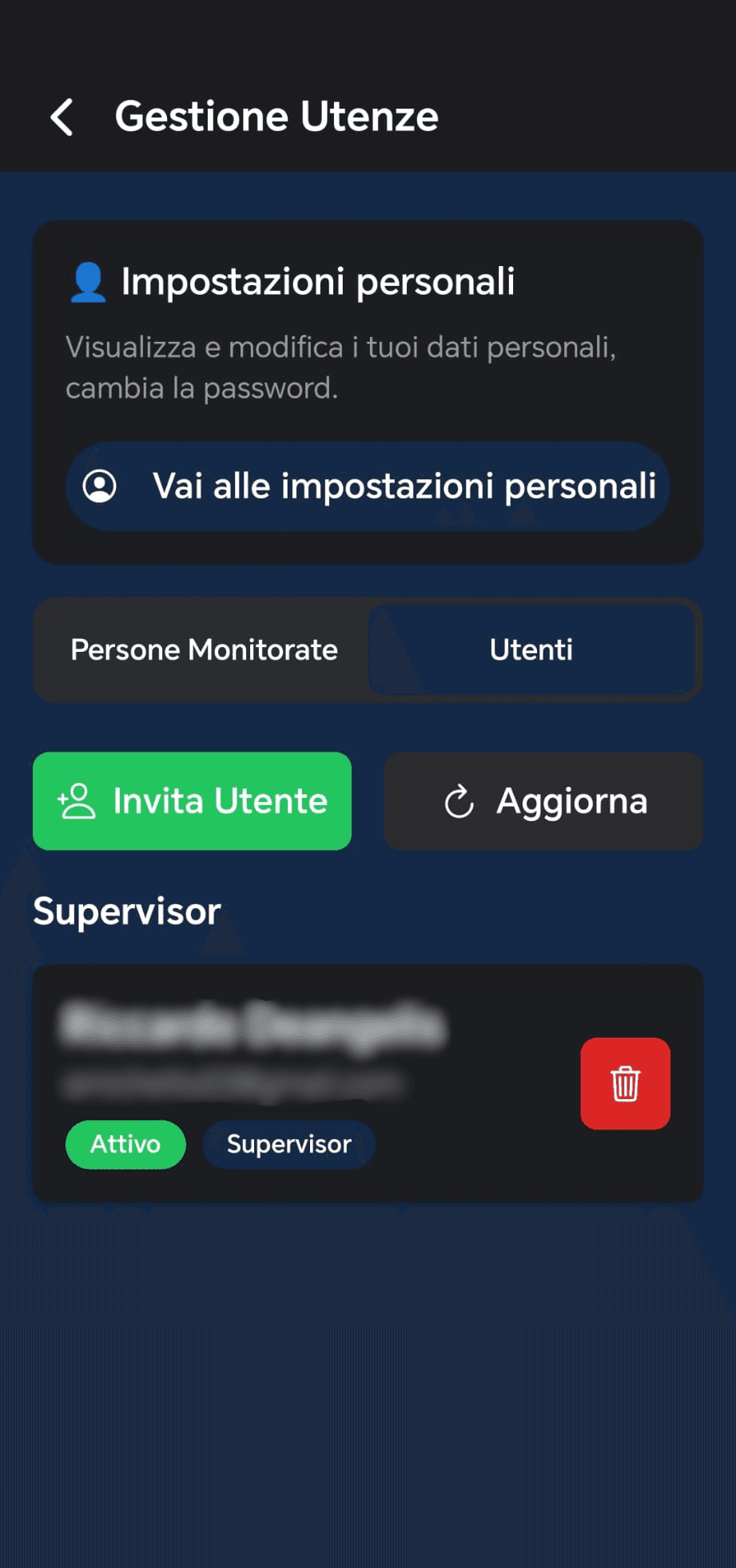
Gestione utenti
3Dispositivi e Licenze
Aggiungere una licenza prodotto
Dopo aver configurato almeno una casa, potete aggiungere le licenze dei prodotti LyoTech acquistati. Per farlo:
1. Dalla home, cliccate sull'icona delle impostazioni
2. Selezionate "Gestione dispositivi"
3. Seguite le istruzioni a schermo
Prerequisito importante: prima di aggiungere una licenza, è necessario aggiungere almeno una persona monitorata alla casa. Questa operazione può essere effettuata dalla sezione "Gestione utenti" nel menu Impostazioni.
Una volta aggiunta la licenza, tutti i dispositivi associati diventeranno visibili e gestibili dalla pagina "Dispositivi" del menu principale.
Visualizzare e gestire i dispositivi
Dalla pagina "Dispositivi" (accessibile dal menu inferiore) potete visualizzare tutti i prodotti associati alla vostra licenza. Cliccando su ciascun dispositivo, avrete accesso a maggiori dettagli e opzioni di configurazione.
Configurazione telecamere
Le telecamere (come ARGOS) offrono funzionalità avanzate accessibili solo ai Supervisor:
Streaming video
Potete visualizzare lo streaming in tempo reale della telecamera per monitorare l'ambiente.
Parametri di installazione
I Supervisor possono modificare:
• Altezza di installazione della telecamera
• Angolo di installazione
• Nome personalizzato del dispositivo
Questi parametri sono importanti per ottimizzare il riconoscimento delle cadute e la precisione del monitoraggio.
Privacy Zones
Le Privacy Zones sono aree dell'inquadratura che verranno oscurate (mostrate in nero) durante lo streaming. Questa funzione è utile per proteggere la privacy in zone sensibili come i sanitari.
Per configurarle:
• Accedete alla gestione delle zone
• Disegnate le aree sul frame visualizzato
• Salvate la configurazione
Potete anche visualizzare le zone in modalità lista, annullare le azioni, o eliminare zone esistenti.
Safe Zones
Le Safe Zones sono aree in cui il riconoscimento delle cadute non sarà attivo. Configuratele in zone dove è normale che la persona si sdrai o si sieda a terra, come:
• Divano
• Letto
• Poltrone reclinabili
Il processo di configurazione è identico a quello delle Privacy Zones: disegnate le aree sul frame e salvate.
Gestione bracciale/orologio EOS
Il bracciale EOS è un dispositivo indossabile che offre molteplici funzionalità di monitoraggio e comunicazione. Cliccando sul dispositivo nella pagina "Dispositivi", avrete accesso a vari bottoni dedicati per gestirlo:
Configurazione impostazioni
Utilizzando i bottoni presenti, potete configurare diverse impostazioni del bracciale, come:
• Parametri di sensibilità del rilevamento cadute
• Intervalli di monitoraggio
• Preferenze di notifica
• Altre impostazioni personalizzate
Invio messaggi
Potete inviare messaggi testuali direttamente al bracciale, che verranno visualizzati sul display del dispositivo. Questa funzione è utile per comunicazioni rapide o promemoria.
Chiamate
Attraverso l'app è possibile effettuare chiamate verso il bracciale, consentendo una comunicazione vocale diretta con la persona monitorata.
Visualizzazione posizione
Grazie al sistema di geo-localizzazione integrato, potete visualizzare in tempo reale la posizione GPS del bracciale su una mappa, utile per sapere dove si trova la persona monitorata.
Gestione persona associata
Dai bottoni di gestione potete:
• Rinominare la persona associata al dispositivo
• Modificare i dati della persona monitorata
• Gestire le associazioni tra dispositivo e utente
Tutte queste operazioni sono accessibili tramite i bottoni dedicati presenti nella schermata di dettaglio del dispositivo. Seguite le istruzioni a schermo per completare ciascuna operazione.
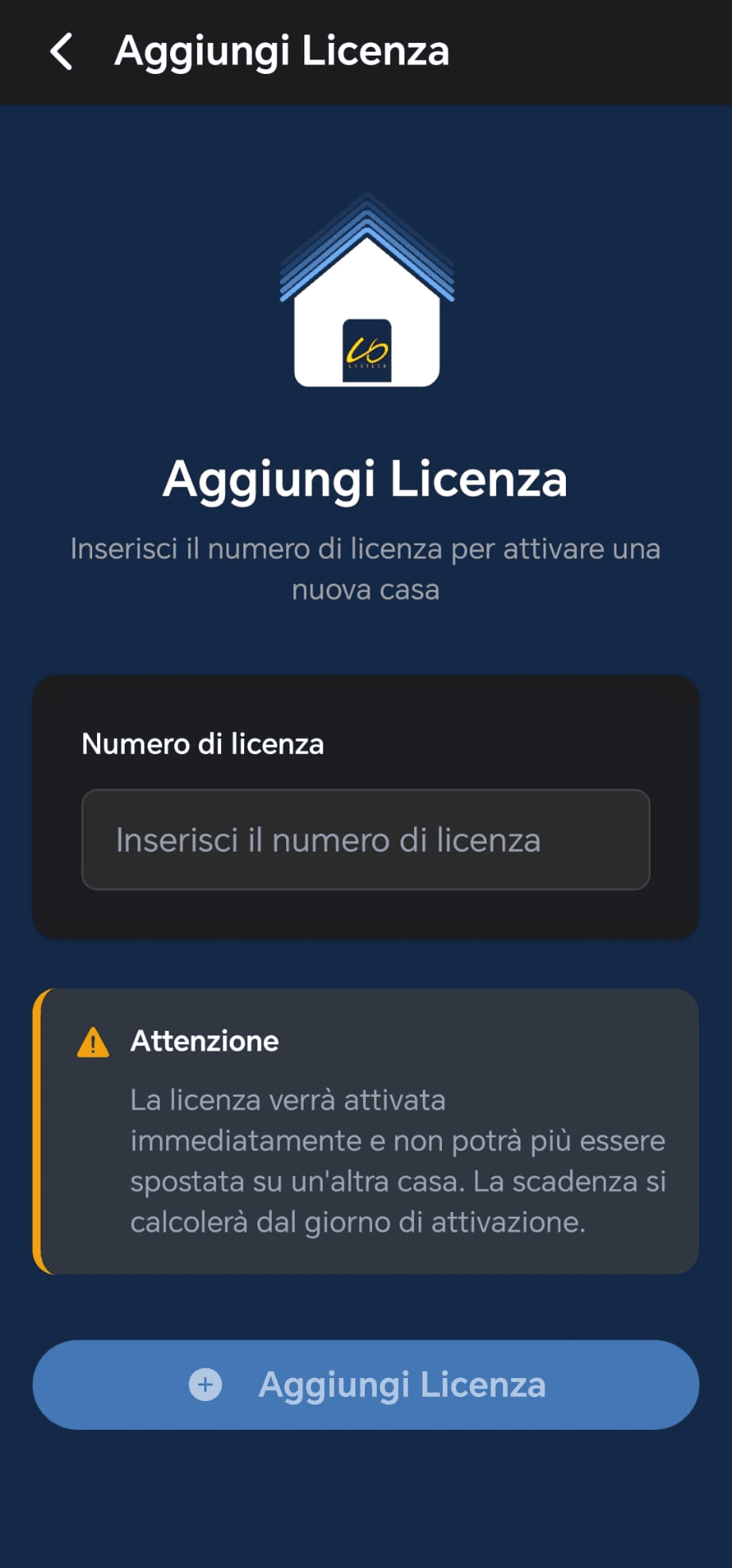
Aggiungi licenza prodotto
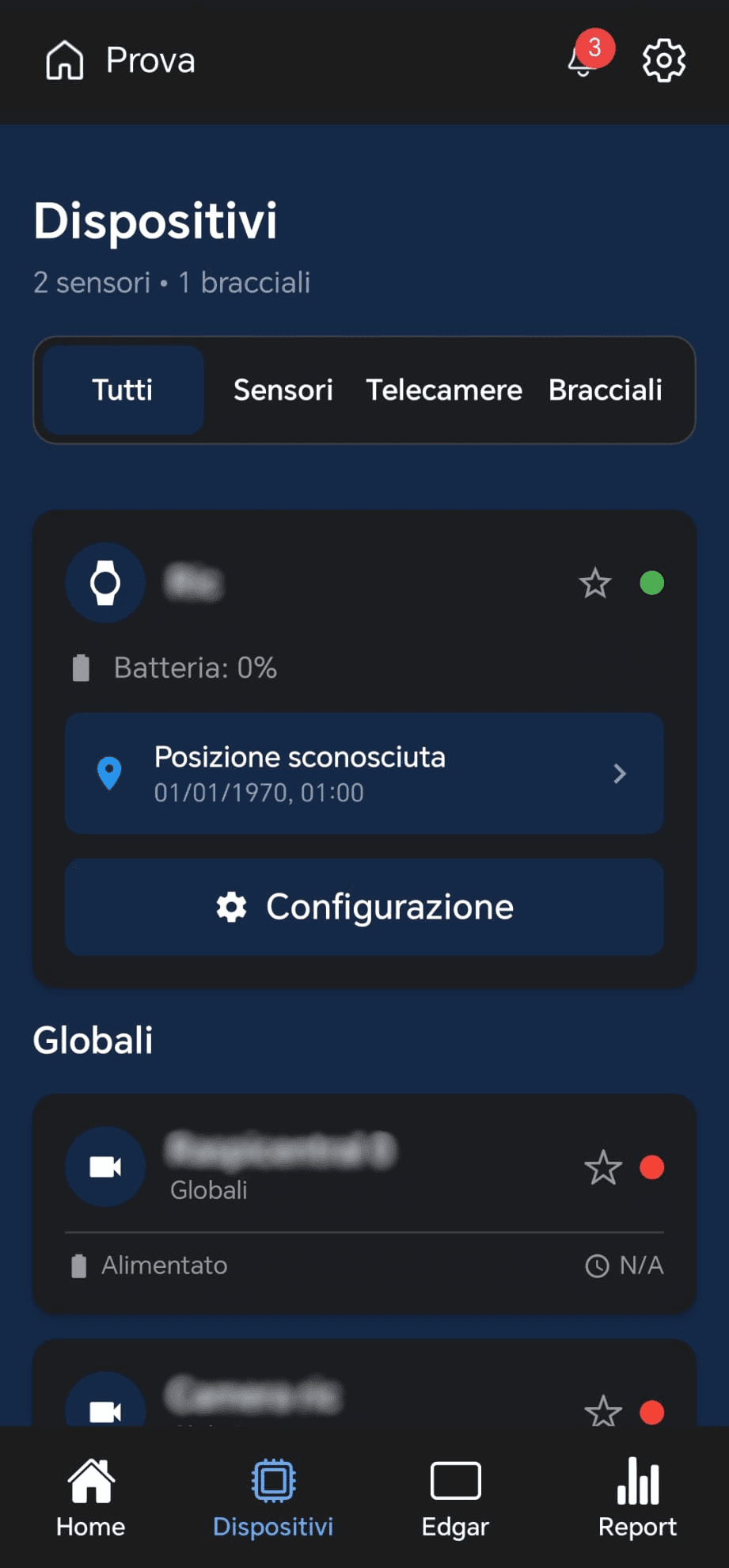
Elenco dispositivi
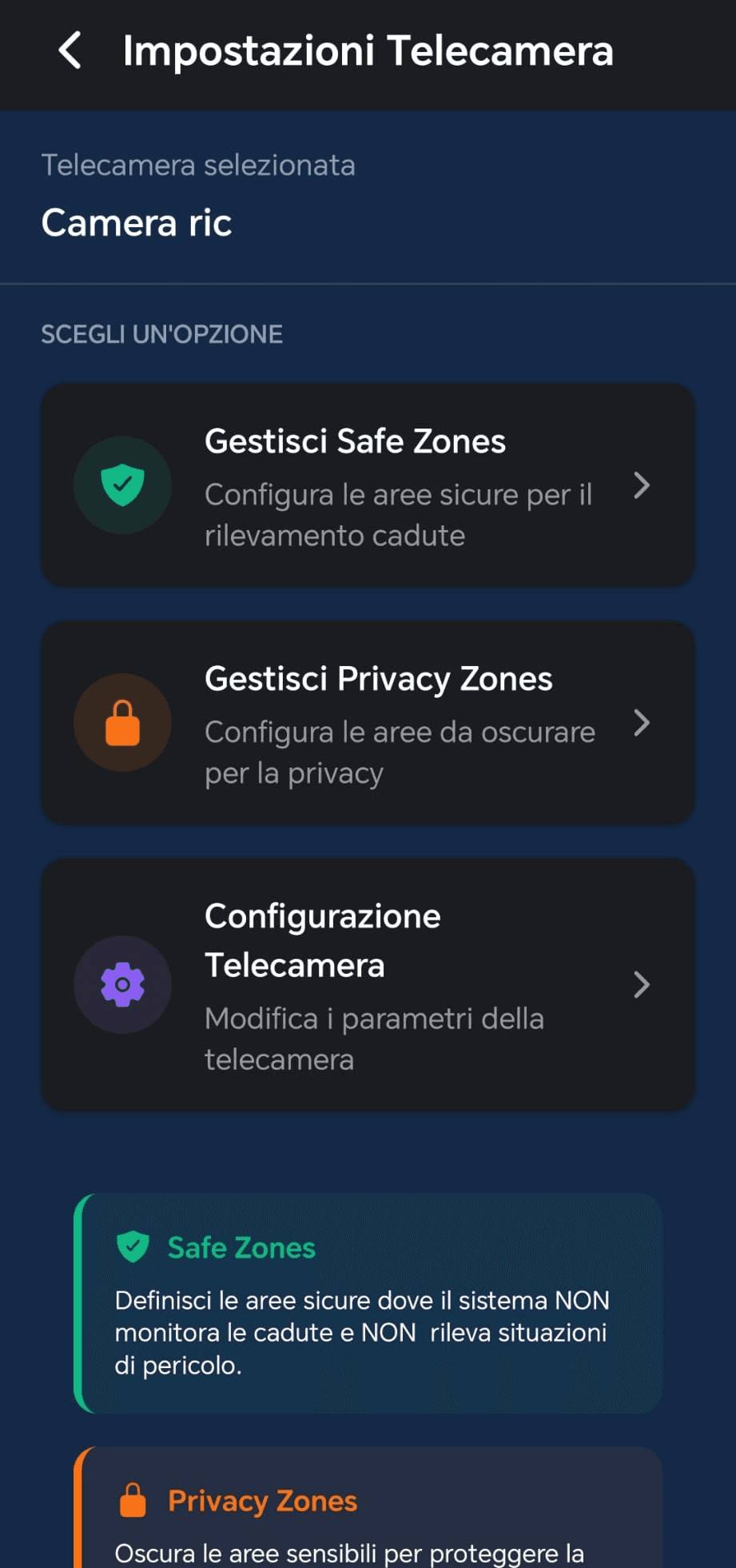
Impostazioni telecamera
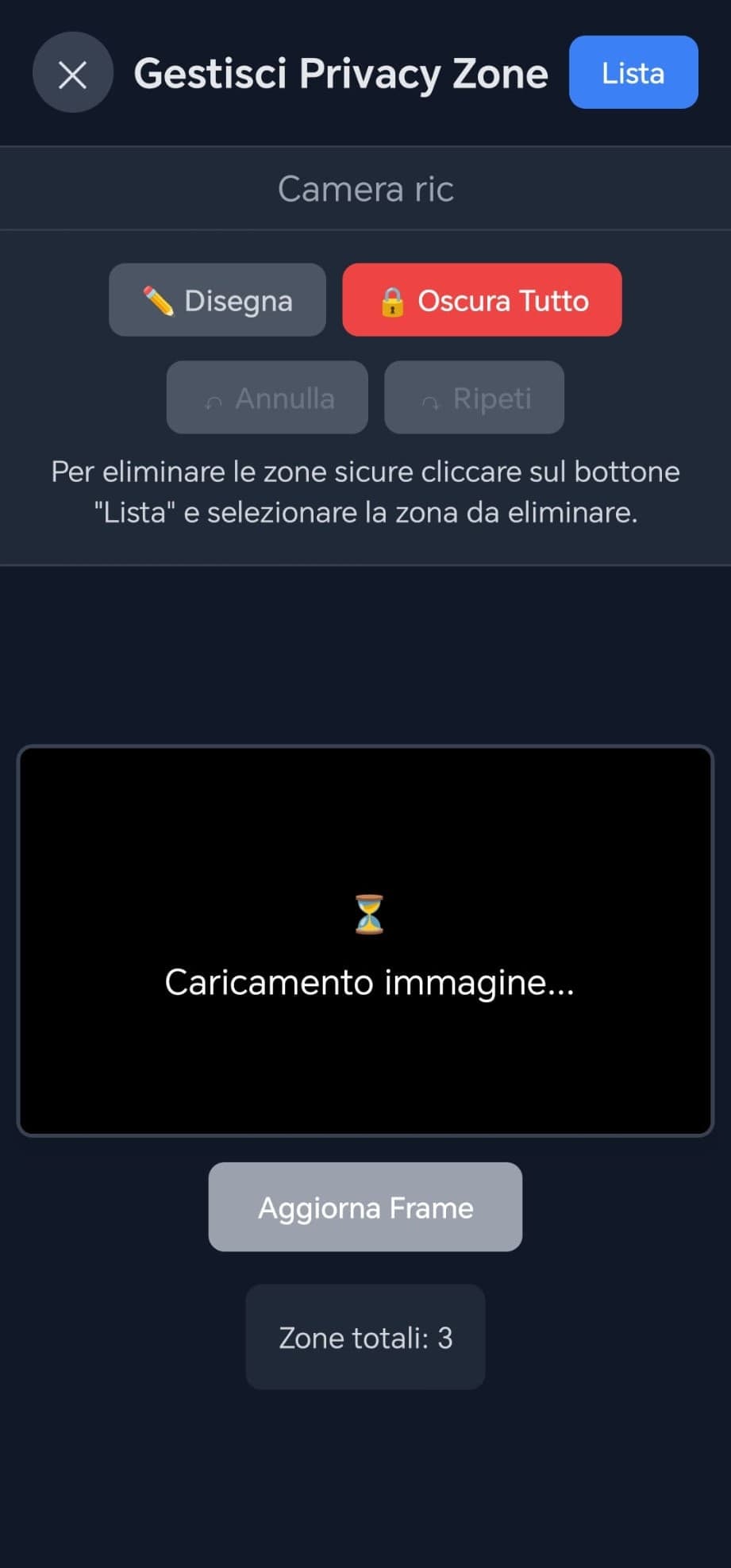
Configurazione Privacy Zones
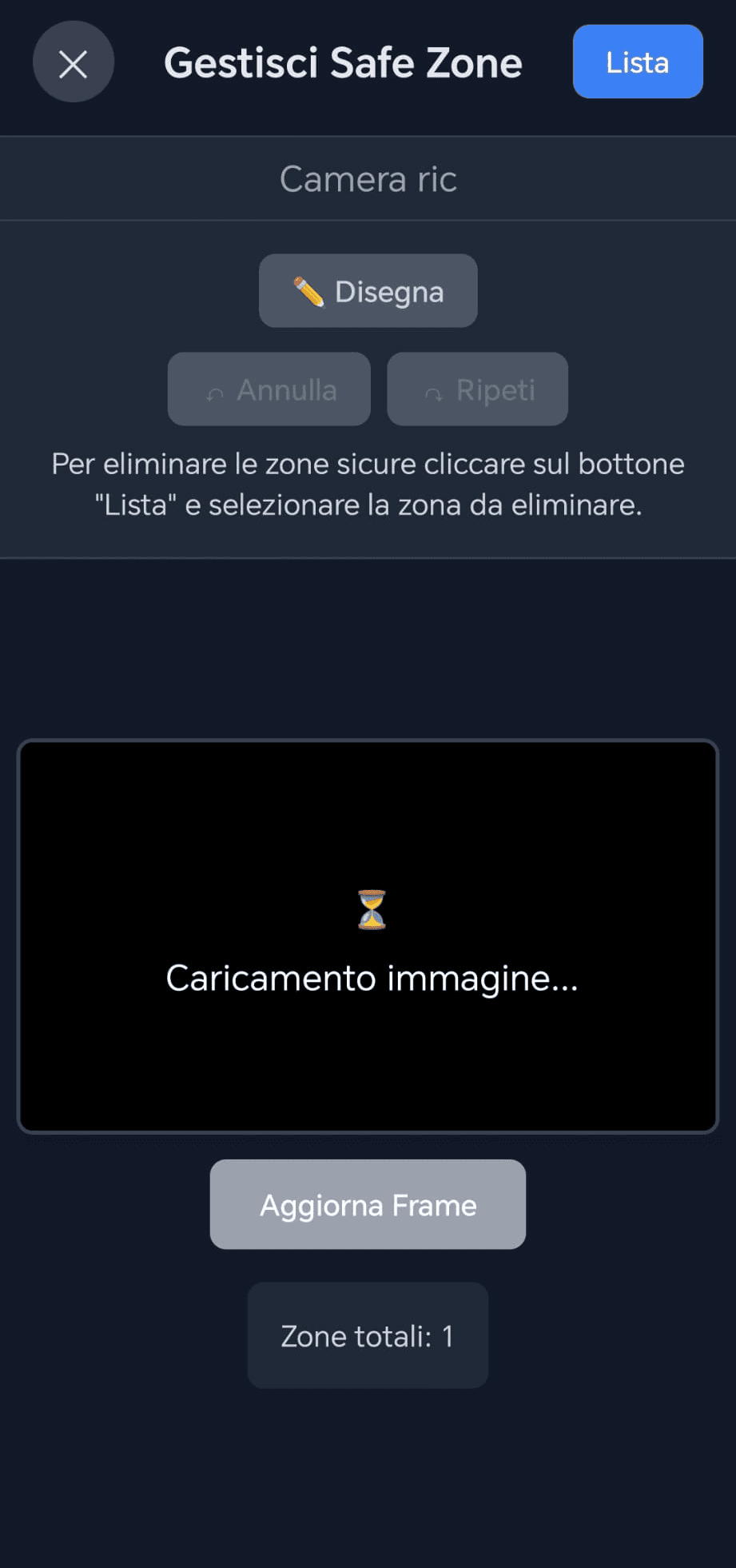
Configurazione Safe Zones
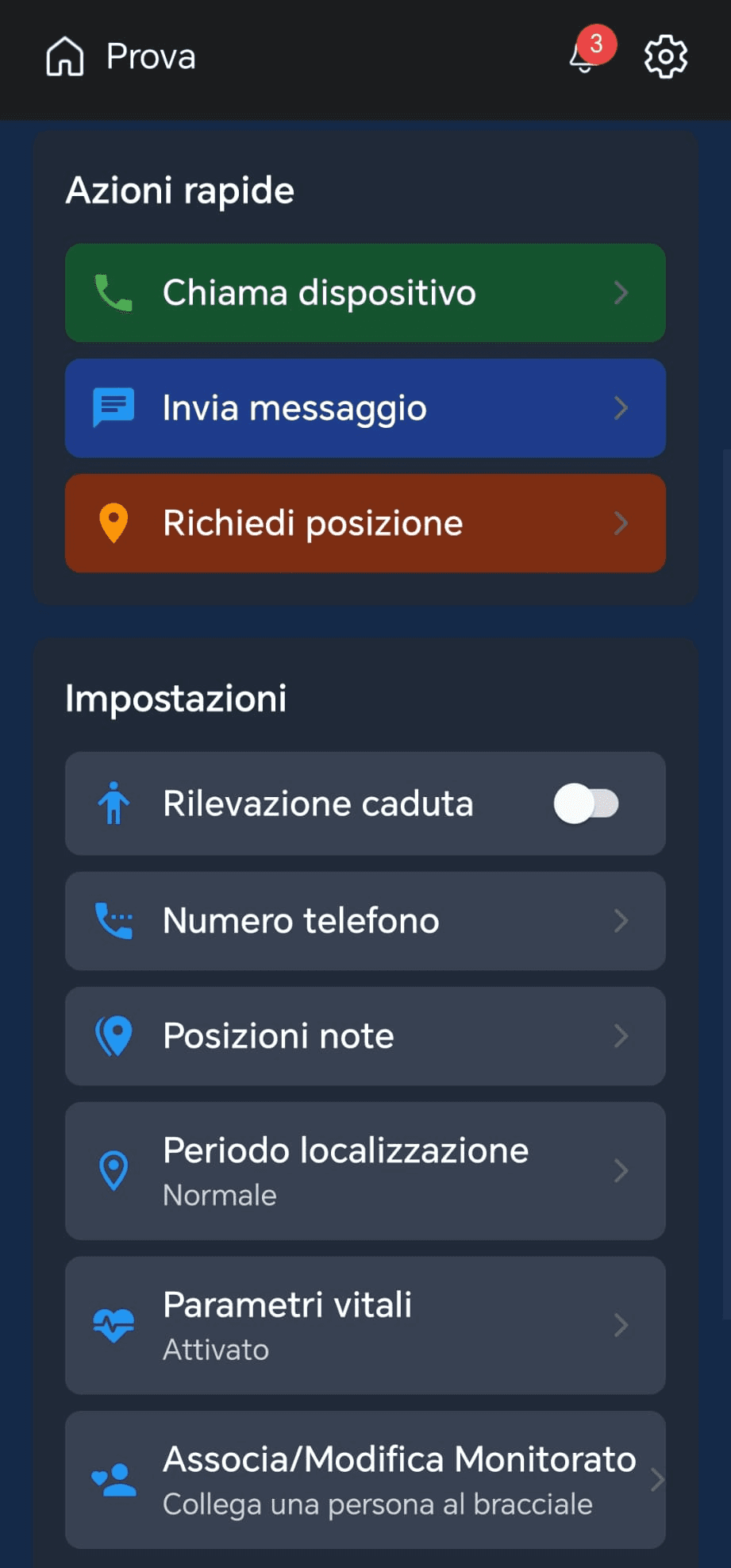
Gestione bracciale EOS
4Posizioni Note (Beacon Bluetooth)
Oltre alla posizione GPS in tempo reale, potete registrare delle posizioni note per il bracciale EOS, cioè punti fissi della casa (es. camera, cucina, salotto) riconosciuti automaticamente tramite un beacon Bluetooth. Per aggiungerne una:
1. Andate nella pagina "Dispositivi" e cliccate sul bracciale
2. Aprite "Impostazioni"
3. Selezionate "Posizioni Wifi" e scegliete "Beacon Bluetooth"
4. Cliccate su "Aggiungi"
A questo punto potete inserire il MAC address del beacon manualmente, oppure scansionare il QR code presente sul dispositivo e completare i dati mancanti. Le posizioni salvate possono essere modificate in qualsiasi momento.
5Navigazione Principale
La schermata Home
La Home è il punto di partenza dell'app BRIDGe. Nella parte superiore trovate diverse icone importanti:
Selezione casa
Cliccando sul nome della casa attualmente visualizzata, potete:
• Cambiare casa semplicemente cliccando su un'altra casa dall'elenco
• Accedere a "Gestisci case" per funzionalità avanzate (descritte nella sezione dedicata)
Notifiche
L'icona delle notifiche vi permette di visualizzare tutti gli avvisi ricevuti. Potete anche applicare filtri per trovare facilmente le notifiche di interesse.
Menu Impostazioni
L'icona delle impostazioni apre il menu con tutte le opzioni di configurazione (vedi sezione successiva per i dettagli).
Menu Impostazioni
Cliccando sull'icona delle impostazioni, avrete accesso a diverse voci:
Impostazioni personali
Qui potete visualizzare le informazioni del vostro account e modificare la password. Per la modifica password è necessario inserire anche la password attuale per motivi di sicurezza.
Contatti di emergenza
Configurate fino a 5 numeri di telefono che verranno chiamati automaticamente in caso di allarme (ad esempio, quando viene rilevata una caduta). Seguite le istruzioni a schermo per inserire correttamente i numeri.
Configurazioni
Permette di modificare alcune impostazioni generali del sistema e dell'applicazione.
Gestione utenti
Questa sezione permette di gestire sia le persone monitorate che gli utenti con accesso alla casa.
Per i monitorati: utilizzate i pulsanti dedicati per aggiungere, modificare o rimuovere le persone da monitorare.
Per gli utenti (solo Supervisor): potete visualizzare tutti coloro che hanno accesso alla casa e:
• Accettare nuove richieste
• Eliminare utenti
• Promuovere Osservatori a Supervisor
• Bloccare utenti
Con "Invita Utente" potete visualizzare e condividere il codice licenza della casa.
Gestione case
Da qui potete:
• Aggiungere una nuova casa (nuova o esistente)
• Eliminare la casa per il vostro account (per gli altri utenti rimane attiva). Nota: se siete l'unico Supervisor, dovrete prima promuovere un Osservatore.
• Rinominare la casa (solo Supervisor)
• Consultare il codice licenza per invitare altri utenti
Gestione dispositivi
Sezione già descritta nella parte "Dispositivi e Licenze".
Supporto
Permette di inviare feedback o richieste di assistenza direttamente a LyoTech. Compilate i campi richiesti e inviate il messaggio.
Logout
Effettua il logout dall'applicazione.
Elimina account
Attenzione: questa azione è irreversibile. Leggete attentamente le conseguenze prima di procedere con l'eliminazione permanente del vostro account.
Menu di navigazione inferiore
Nella parte inferiore dell'app trovate 4 voci principali per navigare rapidamente:
Home - Torna alla schermata principale
Dispositivi - Visualizza e gestisci i dispositivi
Edgar - Accedi al pannello Edgar (se presente)
Report - Consulta i report e le statistiche
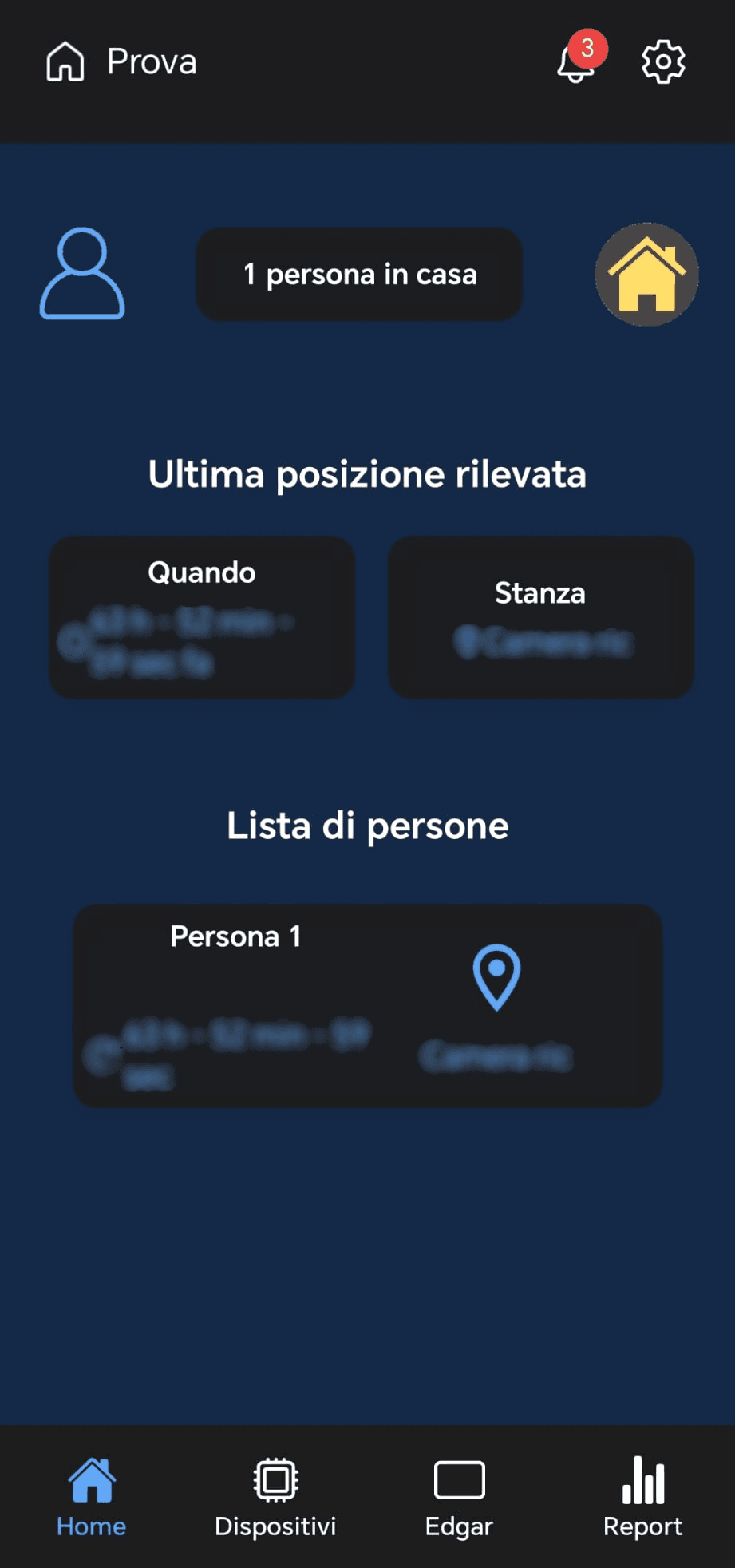
Home
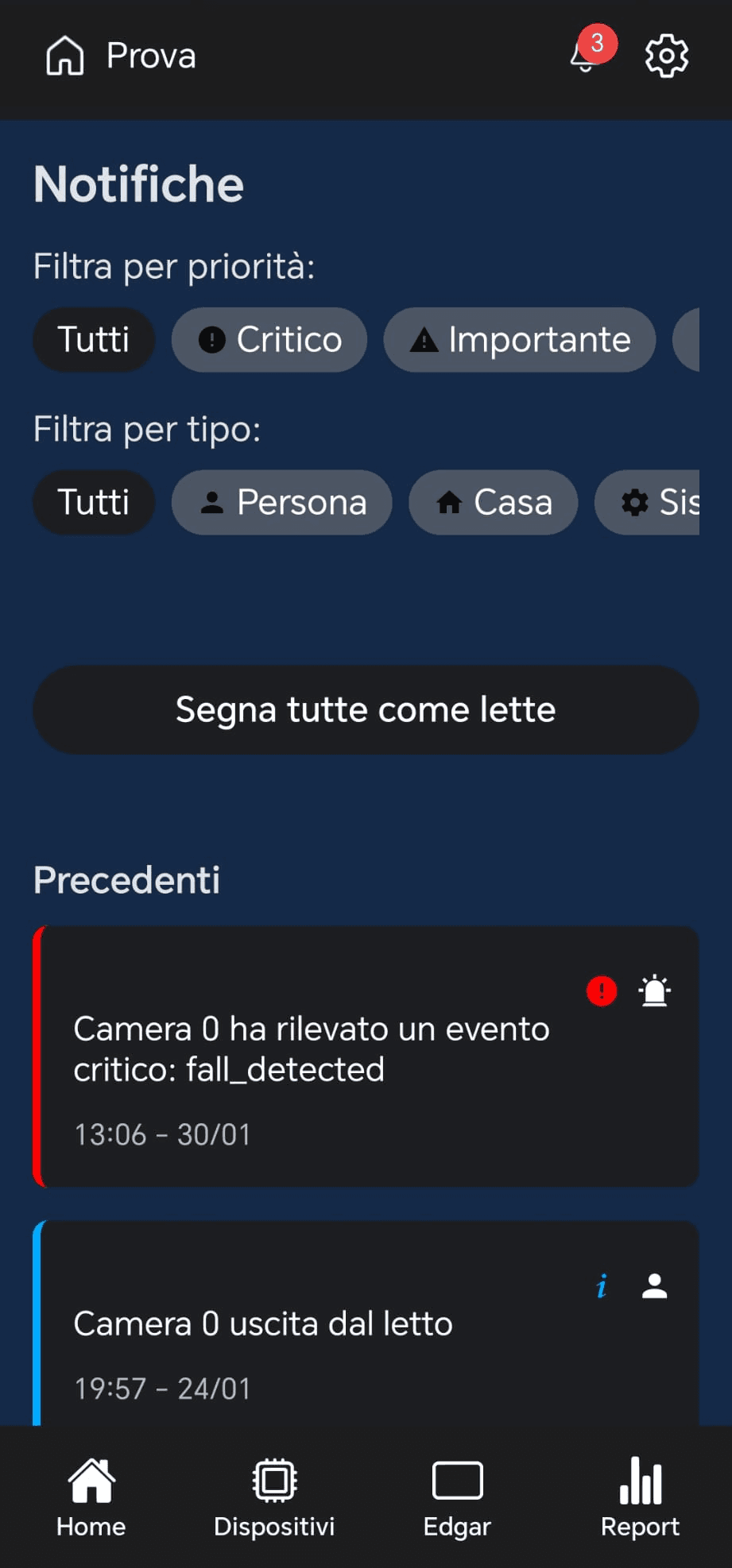
Notifiche
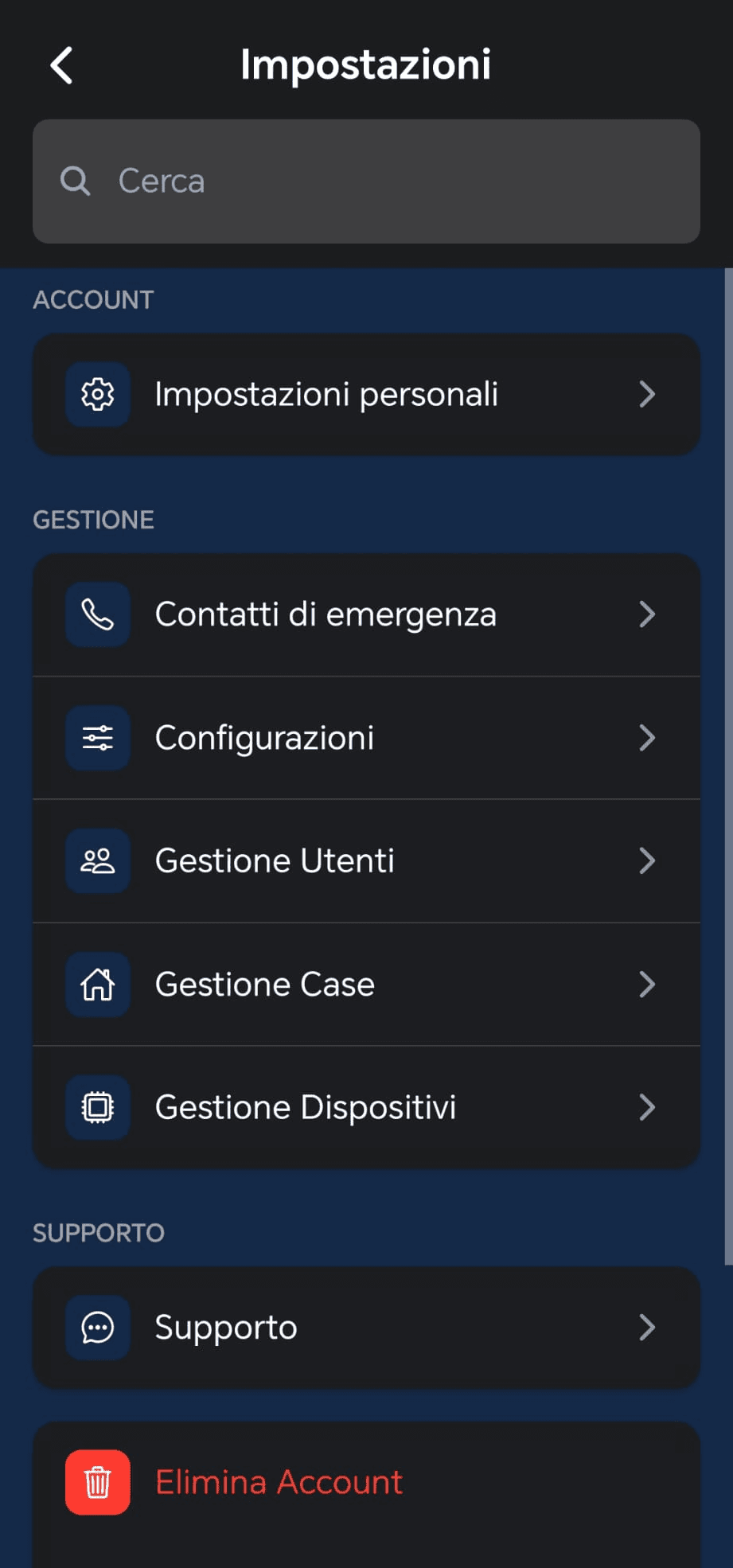
Impostazioni
6Funzionalità Avanzate
Pannello Edgar
Se disponete del pannello Edgar, potete gestirlo dalla voce "Edgar" del menu inferiore. Il pannello offre due funzionalità principali:
Attività
Gestite le attività programmate per la persona monitorata. Utilizzate i bottoni dedicati e seguite le istruzioni presenti nell'app per:
• Creare nuove attività
• Modificare attività esistenti
• Eliminare attività
• Visualizzare lo stato delle attività
Promemoria
Configurate promemoria personalizzati che verranno mostrati sul pannello Edgar. Esempi comuni:
• Orari delle medicine
• Appuntamenti medici
• Promemoria per bere acqua
• Altre attività quotidiane
Utilizzate i bottoni dedicati per gestire i promemoria seguendo le istruzioni a schermo.
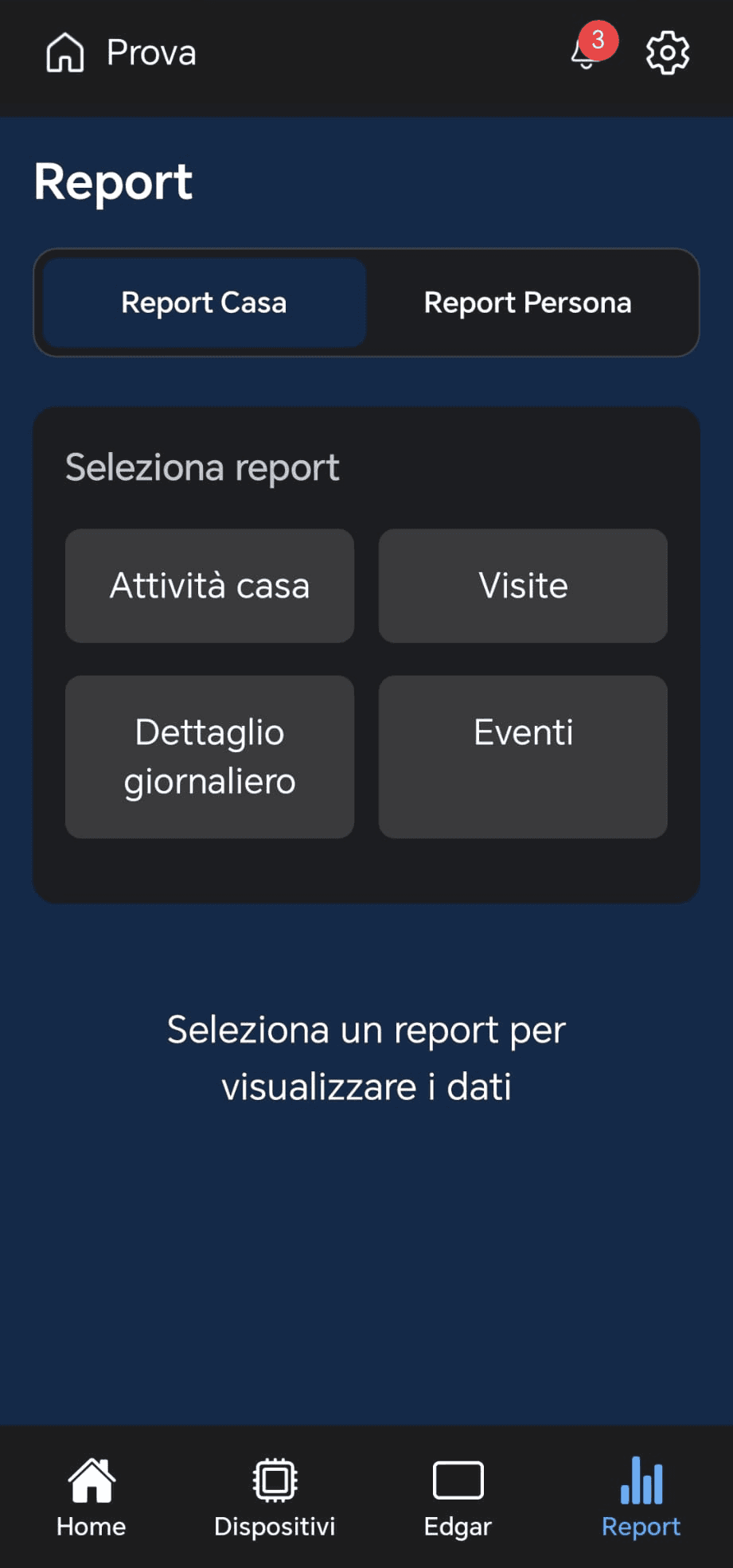
Report e Statistiche
La pagina "Report" (accessibile dal menu inferiore) mostra una serie di dati raccolti dai sensori nel tempo. Questi dati sono fondamentali per monitorare il benessere della persona e individuare eventuali cambiamenti nelle abitudini.
I report sono suddivisi in diverse categorie:
• Dati relativi alla casa: temperatura, umidità, attività generali
• Dati relativi alla persona: movimenti, pattern di sonno, attività quotidiane
• Dati dei dispositivi specifici: informazioni dettagliate da ogni sensore
Per visualizzare i dati di una categoria specifica:
1. Cliccate sul bottone corrispondente alla categoria desiderata
2. Esplorate i grafici e le statistiche presentate
3. Utilizzate i filtri temporali per analizzare periodi specifici
Questi dati possono essere molto utili anche per condividerli con medici o caregivers professionali, fornendo una visione oggettiva delle condizioni e delle abitudini della persona monitorata.
Suggerimenti per un utilizzo ottimale
• Verificate regolarmente le notifiche per rimanere aggiornati
• Configurate correttamente le Privacy e Safe Zones per ottimizzare il monitoraggio
• Mantenete aggiornati i contatti di emergenza
• Consultate i report periodicamente per identificare eventuali cambiamenti
• Aggiornate l'app quando disponibili nuove versioni
Per qualsiasi assistenza o domanda, non esitate a contattare il supporto LyoTech all'indirizzo supporto@lyotech.it
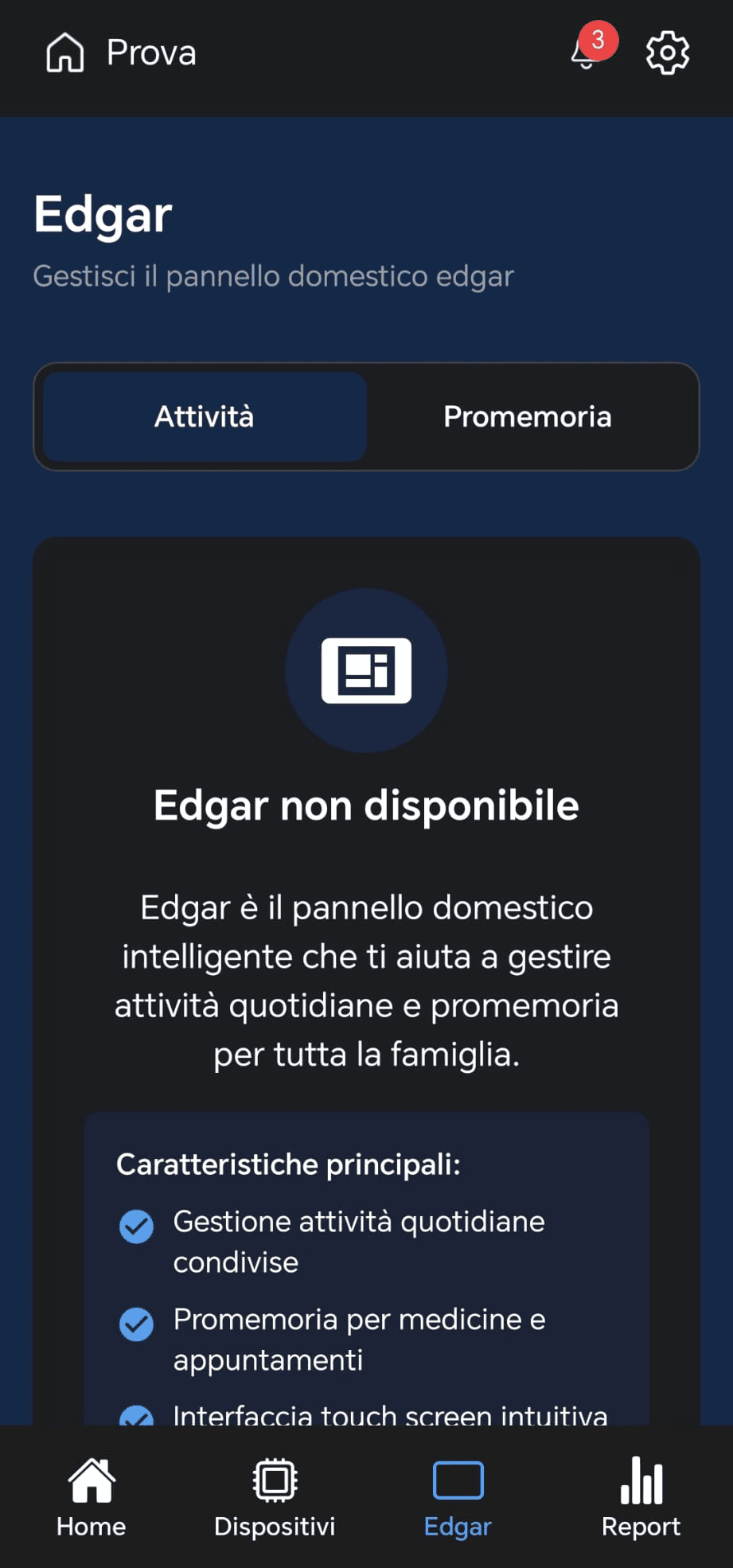
Gestione attività Edgar
Report e statistiche